
iOS · Shortcuts
Configurar Apple Pay en Vuelto
Instala el shortcut y activa la automatización. Al pagar, Vuelto te avisa.
Instala el shortcut
Toca «Instalar el shortcut» y luego confirma «Agregar shortcut».
Instalar el shortcutActiva la automatización
Abre Shortcuts y sigue las capturas.
-
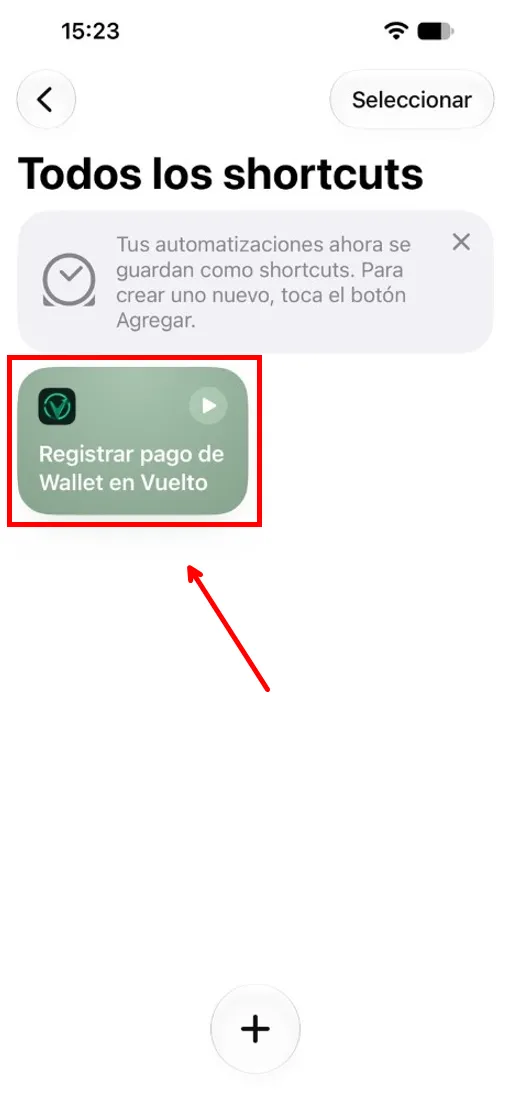
1 Toca «Registrar pago de Wallet en Vuelto»
-
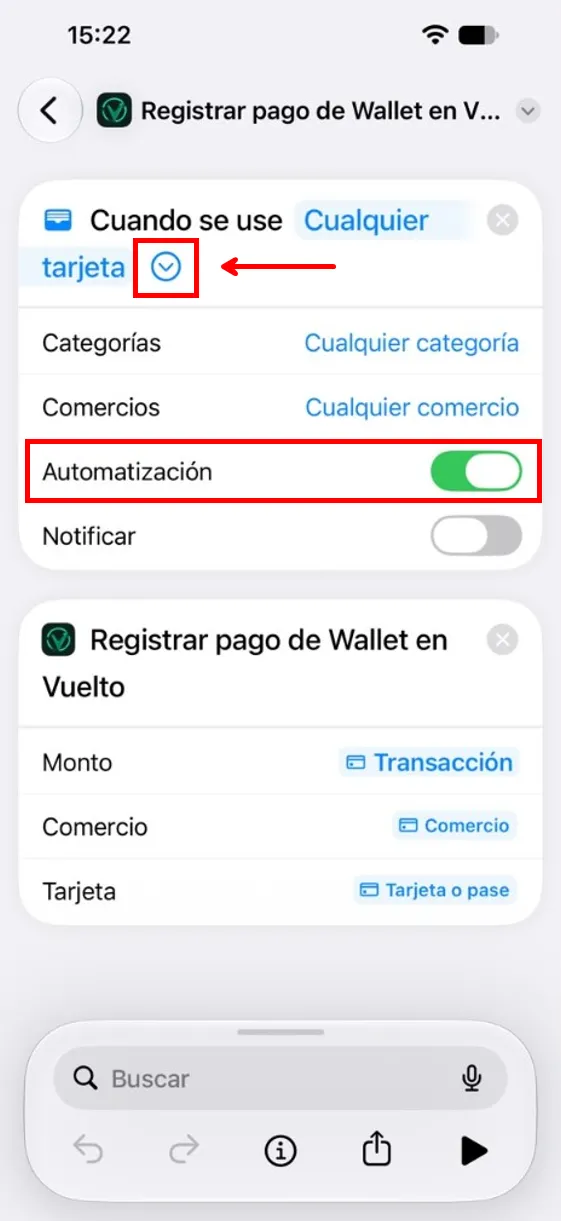
2 Activa «Automatización»
Prueba un pago
Haz el primer pago con el iPhone desbloqueado. Debe salir la notificación de Vuelto (no solo la de Wallet). Después funciona solo.
Requisito: iOS 27 o posterior.
¿También quieres detectar los avisos de pago de tus apps? Configúralo aquí (iOS 27+)
Instala el shortcut
Toca «Instalar el shortcut» y luego confirma «Agregar shortcut».
Instalar el shortcutCrea la automatización Wallet
Abre Shortcuts y sigue las capturas.
No se pudo abrir Shortcuts. Puede que no lo tengas instalado en este iPhone.
 Descargar Shortcuts
-
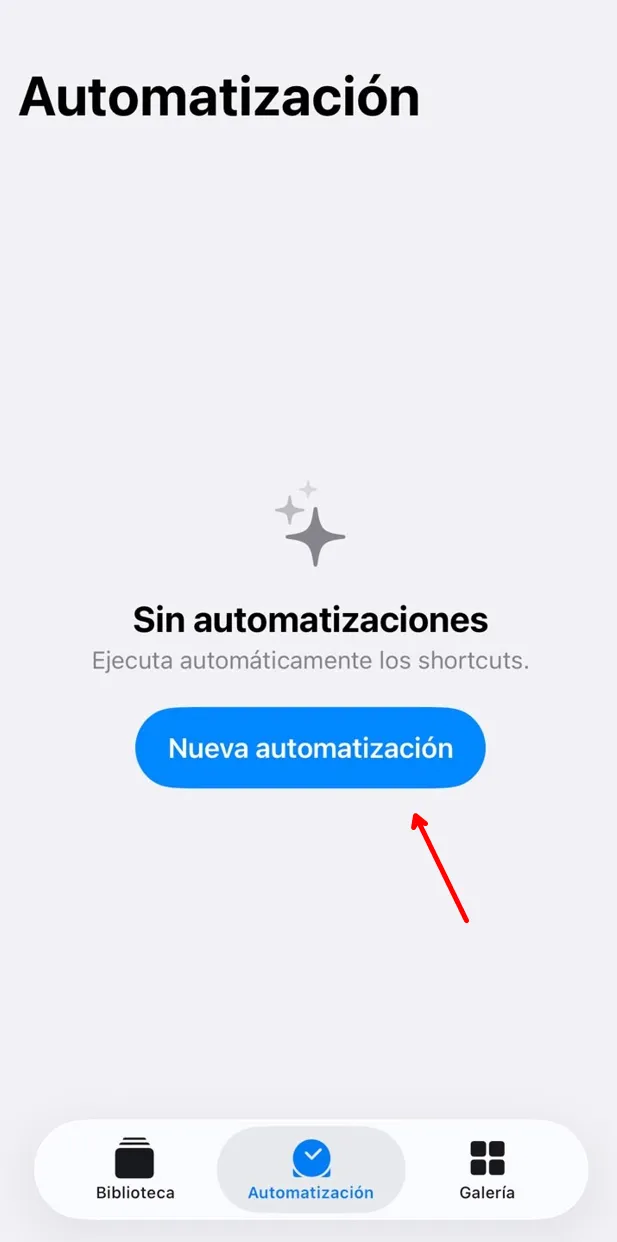
1 Pestaña Automatización → Nueva automatización
-
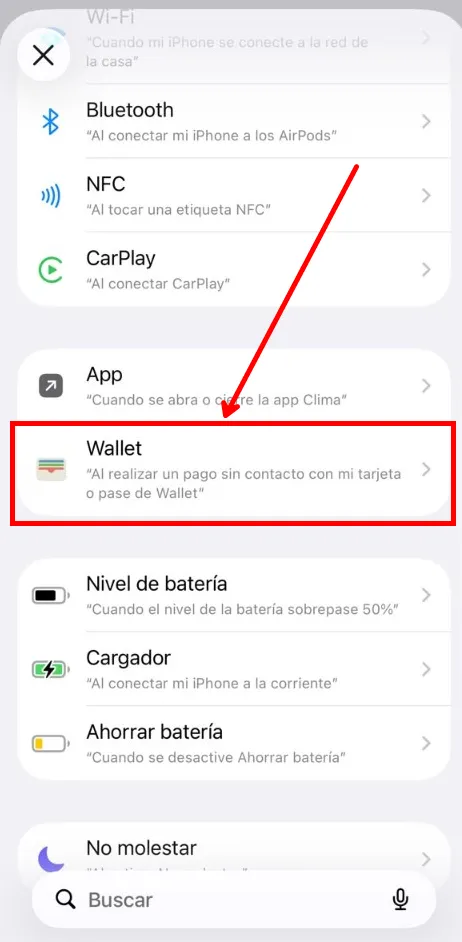
2 Toca Wallet (pago sin contacto)
-
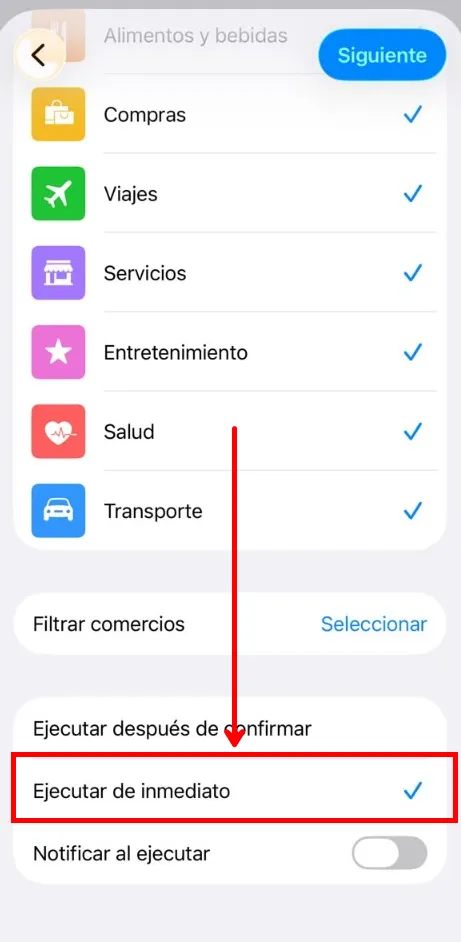
3 Elige «Ejecutar de inmediato» y toca «Siguiente»
-
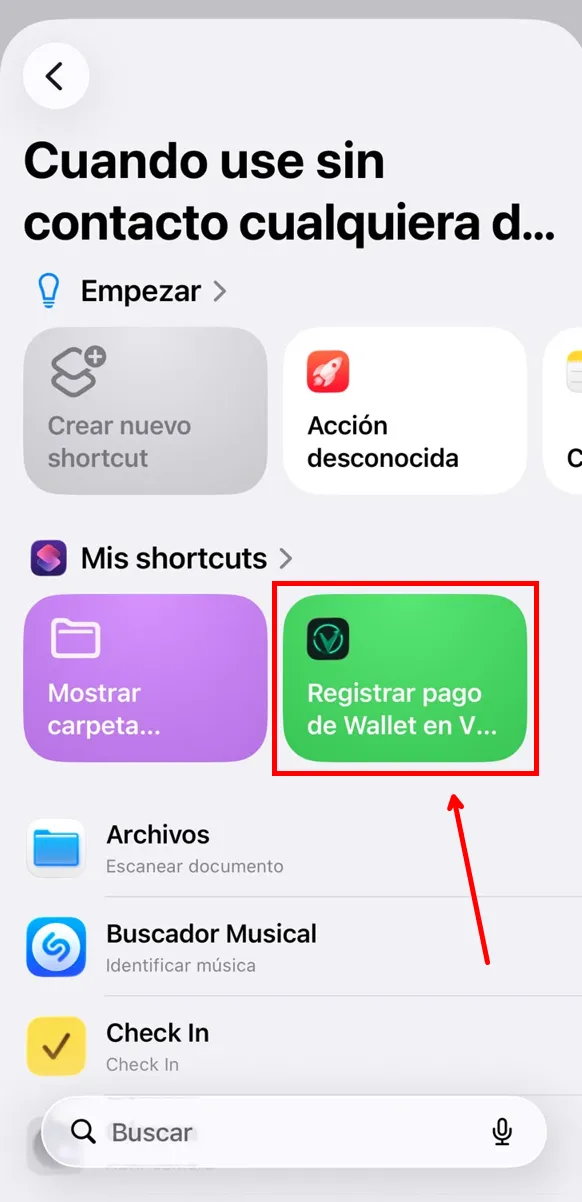
4 En Mis shortcuts, elige «Registrar pago de Wallet en Vuelto»
-
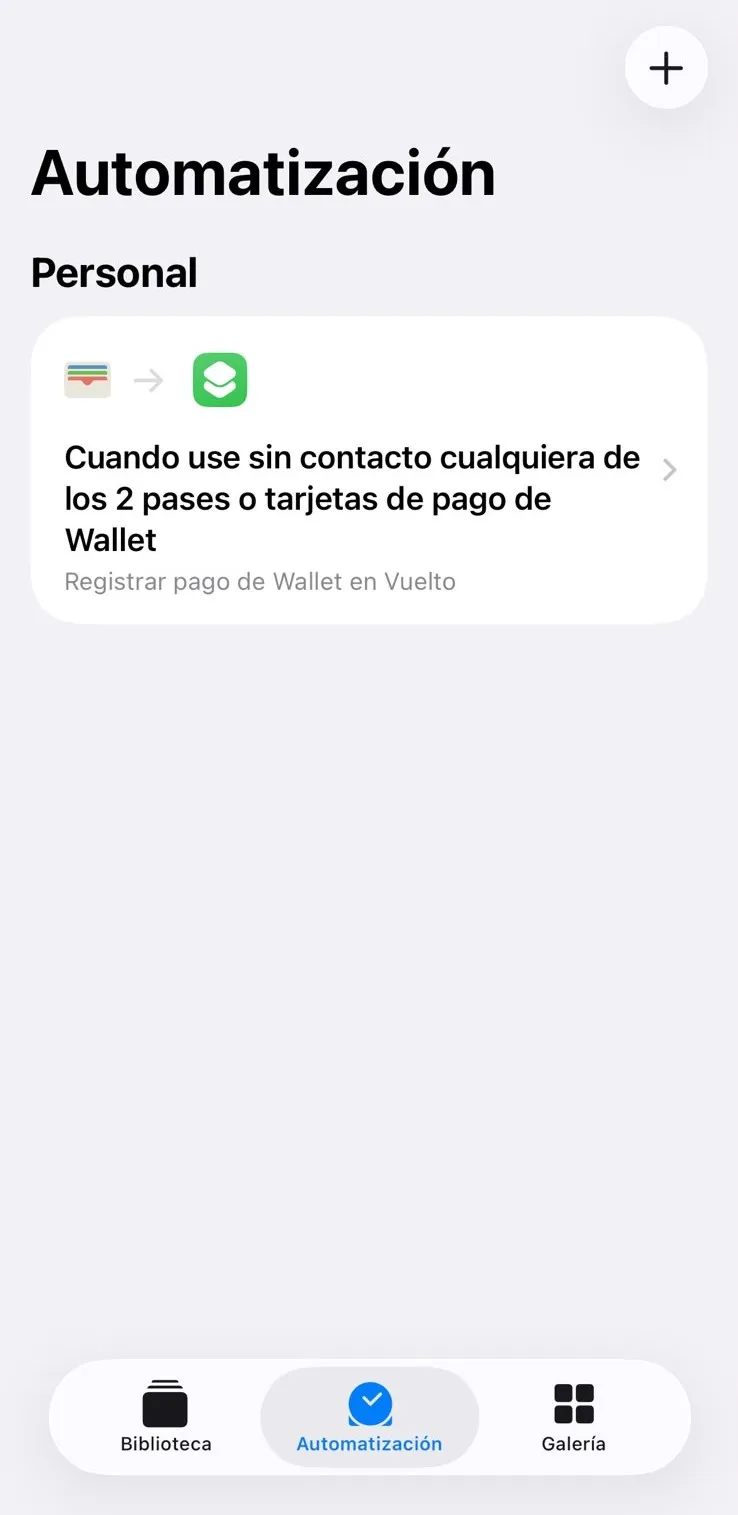
5 Así debe quedar en Automatización
Prueba un pago
Haz el primer pago con el iPhone desbloqueado. Debe salir la notificación de Vuelto (no solo la de Wallet). Después funciona solo.
Requisito: iOS 17 o posterior.